Win7下內置FTP組件設置詳解 互聯網信息服務(IIS)配置指南
Windows 7操作系統內置了強大的互聯網信息服務(IIS)功能,其中包含FTP服務器組件。通過正確配置,用戶可以快速搭建本地FTP服務器,實現文件共享和傳輸。本文將詳細介紹Win7下內置FTP組件的完整設置流程。
一、啟用IIS和FTP組件
- 打開控制面板,選擇“程序”->“打開或關閉Windows功能”
- 在彈出窗口中展開“Internet信息服務”->“FTP服務器”
- 勾選“FTP服務”和“FTP擴展性”
- 同時確保“Web管理工具”下的“IIS管理控制臺”已勾選
- 點擊“確定”,系統將自動安裝所需組件
二、創建FTP站點
- 打開控制面板,進入“管理工具”->“Internet信息服務(IIS)管理器”
- 在左側連接面板中右鍵點擊“網站”,選擇“添加FTP站點”
- 輸入FTP站點名稱,如“MyFTP”
- 設置物理路徑,即FTP文件存儲目錄
- 綁定設置:指定IP地址(可選全部未分配),端口默認21
- SSL設置:根據需求選擇是否需要SSL加密
三、配置FTP身份驗證和授權
- 在IIS管理器中選中新建的FTP站點
- 雙擊“FTP身份驗證”
- 啟用“基本身份驗證”(注意:密碼將以明文傳輸)
- 雙擊“FTP授權規則”
- 添加允許規則,指定允許訪問的用戶和權限(讀取、寫入)
四、Windows防火墻配置
- 打開控制面板中的“Windows防火墻”
- 點擊“允許程序或功能通過Windows防火墻”
- 找到“FTP服務器”,勾選對應的網絡類型
- 或手動添加例外:端口21(控制連接)和20(數據連接)
五、測試FTP服務
- 在同一網絡下的其他設備打開瀏覽器或FTP客戶端
- 輸入地址:ftp://您的IP地址
- 輸入設置的用戶名和密碼
- 驗證文件上傳下載功能是否正常
常見問題解決方案:
- 若連接失敗,檢查防火墻設置和端口狀態
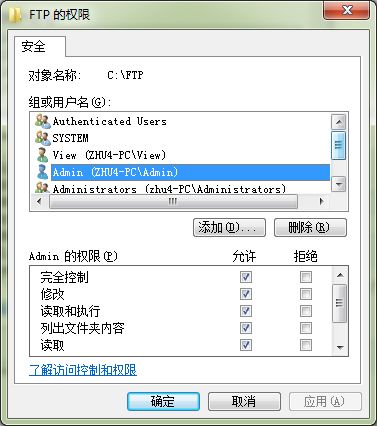
- 權限問題可嘗試修改文件夾權限或重新配置授權規則
- 被動模式問題需在FTP防火墻支持中配置數據端口范圍
通過以上步驟,您就可以成功在Win7系統上搭建并配置內置FTP服務,實現便捷的文件共享功能。建議定期檢查系統更新,確保服務安全穩定運行。
如若轉載,請注明出處:http://m.haochengsl.cn/product/6.html
更新時間:2026-08-22 10:29:52